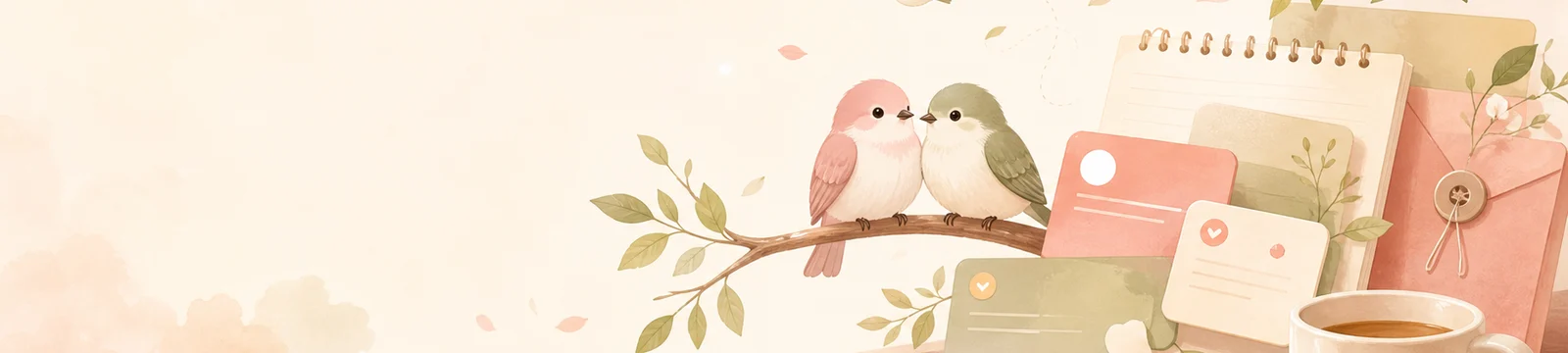
ブログ運営者向け:ヘッダーバナー作成&設定のすすめ
🖼️
おすすめ記事
ブログを開いたとき、最初に目に入るのがヘッダーバナーです。記事の内容がまだ読まれる前に、「このブログはどんな雰囲気なのか」「どんなテーマを扱っているのか」を伝えられる、とても大事な場所です。
Kotoriaでは、各ブログごとにヘッダーバナーを設定できます。ブログ名やテーマに合ったバナーを置くことで、テンプレートは同じでも、自分らしい世界観やオリジナリティーを表現しやすくなります。
ヘッダーバナーを設定するメリット
- ブログの第一印象が整う
読者が訪れた瞬間に、ブログのテーマや雰囲気が伝わりやすくなります。 - ブログごとの個性が出せる
ニュース、日記、レビュー、創作、まとめなど、扱う内容に合わせて見た目を変えられます。 - 覚えてもらいやすくなる
アイコンやブログ名だけでなく、ヘッダー画像もあるとブログの印象が残りやすくなります。 - 記事一覧の見た目にまとまりが出る
トップページや記事ページの上部にバナーがあることで、ブログ全体の完成度が上がります。
おすすめサイズ
ヘッダーバナーは、横長の画像がおすすめです。
- 推奨サイズ: 1600 × 360px
- 重要な要素: 中央 1200 × 280px 以内に配置
- 形式: PNG / JPG / WebP
スマホでは左右が少し切れて表示されることがあります。ブログ名、人物、ロゴ、読ませたい文字などは、なるべく中央寄りに置くときれいに表示されます。
ChatGPTで作るときのプロンプト例
以下をコピーして、ブログ名やテーマをご自身のブログに合わせて変更してください。
横長のブログヘッダーバナーを作成してください。

サイズは1600×360px。スマホ表示で左右が切れても成立するように、人物・ロゴ・文字など重要な要素は中央1200×280px以内に配置してください。

ブログ名: (ここにブログ名)
テーマ: (例:日記、ニュース、レビュー、創作、まとめ、趣味など)
ブログ説明: (ブログの内容を1〜2文で説明)
よく扱う記事カテゴリ: (カテゴリをカンマ区切りで入力)

方向性: 上記のブログ内容に合わせた世界観で、読者が一目でテーマを理解できるデザイン。明るく清潔感があり、読み物サイトらしく親しみやすい雰囲気。
構図: 横長で余白を広めに取り、中央付近に視線が集まる。端にはテーマに合う装飾を少しだけ置く。記事一覧の邪魔にならないよう背景の情報量は抑える。
文字: 文字を入れる場合はブログ名だけ。読みやすい太めの日本語フォント風で、中央左寄せ。不要なら文字なしでもOK。
出力: PNG向け、高解像度、ブログヘッダーとして自然に見えるデザイン。
必要に応じて、色味・モチーフ・雰囲気はご自身のブログに合わせてカスタマイズしてください。
Kotoriaでの設定方法
- 管理画面を開く
- 「ブログ設定」を開く
- ヘッダーバナー画像をアップロードする
- 表示位置を調整する
- 保存して、公開ページで見え方を確認する
文字が端で切れる場合は、バナー設定の表示位置を調整してください。画像を作り直す場合は、文字や人物をさらに中央寄りに配置すると安定します。
迷ったときの作り方
最初から完璧なバナーを作る必要はありません。まずはブログ名とテーマが伝わるシンプルな画像を設定して、運営しながら少しずつ調整していくのがおすすめです。
ヘッダーバナーは、ブログの看板のようなものです。読者に「このブログらしさ」が伝わるように、ぜひ設定してみてください。



 1
1
 2
2
 3
3
 4
4
コメント
まだコメントはありません。