
初心者向け:相互RSS・アクトレのはじめ方
おすすめ記事
Kotoriaをご利用いただきありがとうございます。今回は、ブログ運営でよく出てくる「相互RSS」と「アクトレ」について、初心者向けにまとめます。
名前だけ見ると少しむずかしく感じますが、やることはシンプルです。ほかのサイトやブログの新着記事を自分のブログに表示し、相手側からも自分のブログへ読者が来やすい導線を作る仕組みです。
相互RSSとは?
RSSは、ブログやサイトの新着記事を配信するためのデータです。相互RSSは、ブログ同士でRSSを登録し合い、お互いの記事リンクを紹介し合う運用です。
Kotoriaでは、登録したRSSの記事をブログのサイドバーや記事下に表示できます。見出しも「相互RSS」だけでなく、「おすすめ記事」「あわせて読みたい」など、ブログの雰囲気に合わせて変更できます。
アクトレとは?
アクトレは「アクセス交換」の略として使われます。自分のブログから相手サイトへ読者を送り、相手サイトからも自分のブログへ読者が来るようにする考え方です。
ただし、無理にクリックを誘導する必要はありません。読者にとって自然に読みたい記事が並ぶように整えることが大切です。
まとめαとの連携は、Kotoria側から自動で相互登録まで進められます。一方で、まとめα以外のブログやアンテナサイトと相互RSS・アクトレを行う場合は、相手サイト側にも自分のブログを登録してもらう必要があります。各サイトの登録フォームや問い合わせ窓口から、ご自身でブログ登録依頼を送ってください。
設定するメリット
- 読者の回遊先が増える
記事を読み終えたあとに、関連しそうな記事や新着記事へ移動しやすくなります。 - ブログ同士で紹介し合える
近いテーマのブログとつながることで、新しい読者に見つけてもらいやすくなります。 - ページ下部やサイドバーが充実する
記事一覧だけでは足りない導線を補えます。 - 運営感が出る
新着リンクが動いていることで、ブログ全体が更新されている印象になります。
Kotoriaでの設定手順
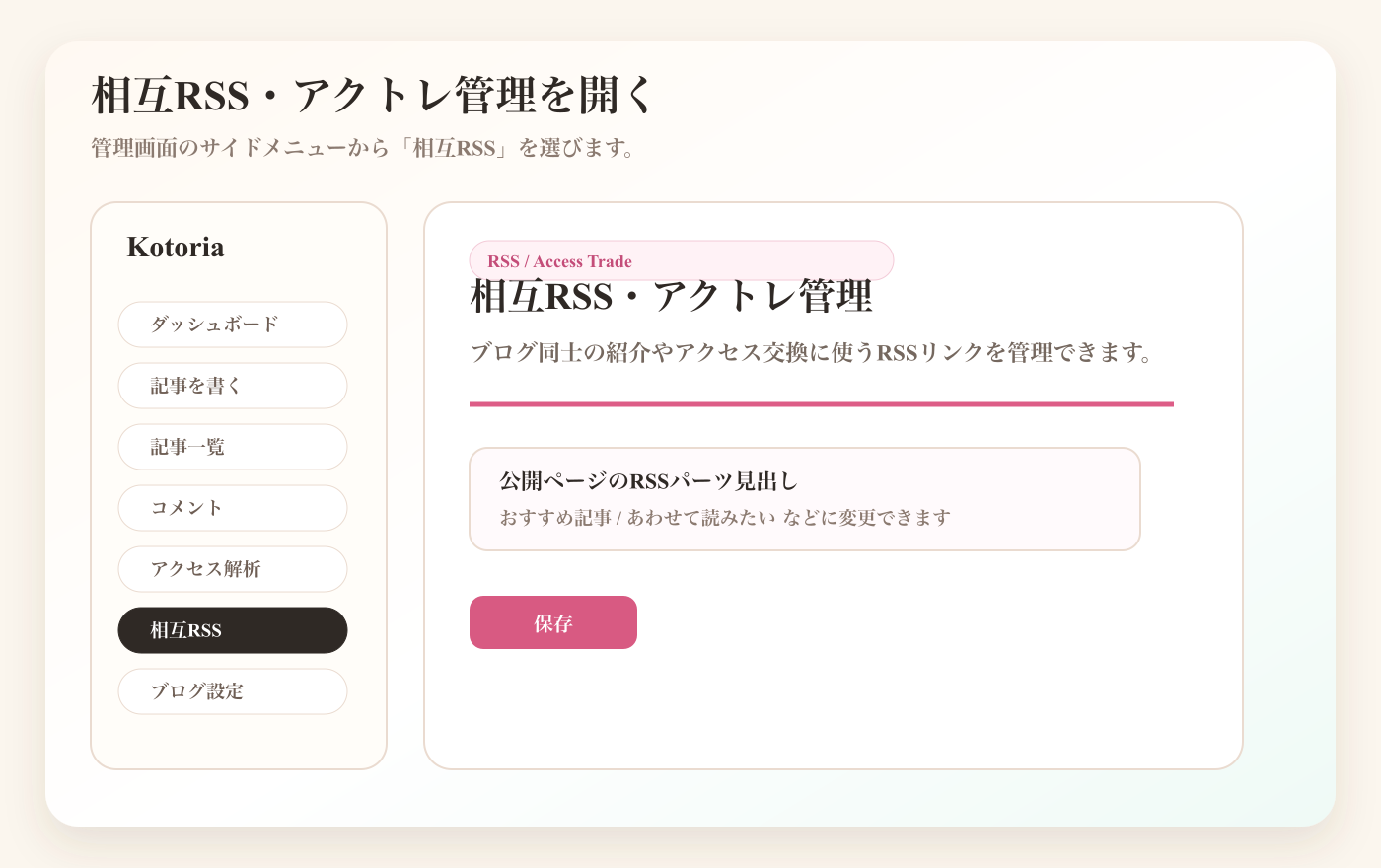
管理画面のサイドメニューから「相互RSS」を開きます。
1. RSSパーツの見出しを決める
公開ページに表示するRSSパーツの見出しを設定できます。未設定の場合は「相互RSS」と表示されます。
たとえば、読者向けには次のような名前も使いやすいです。
- おすすめ記事
- あわせて読みたい
- 関連ニュース
- ブログ仲間の新着
2. RSS URLを追加する
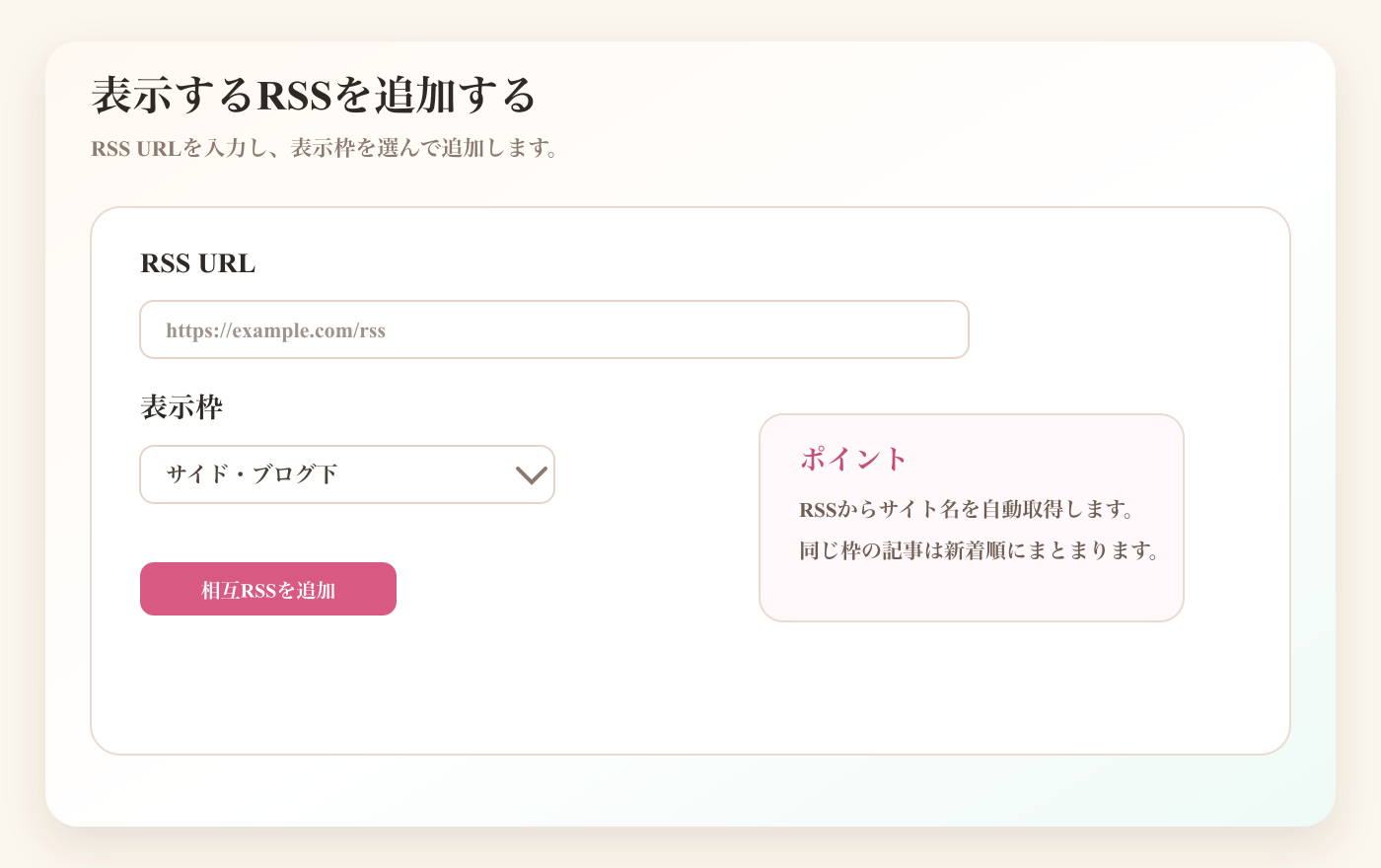
表示したいサイトやブログのRSS URLを入力し、表示枠を選んで追加します。サイト名とサイトURLは、取得できる場合は自動で入ります。
3. 公開ページで確認する
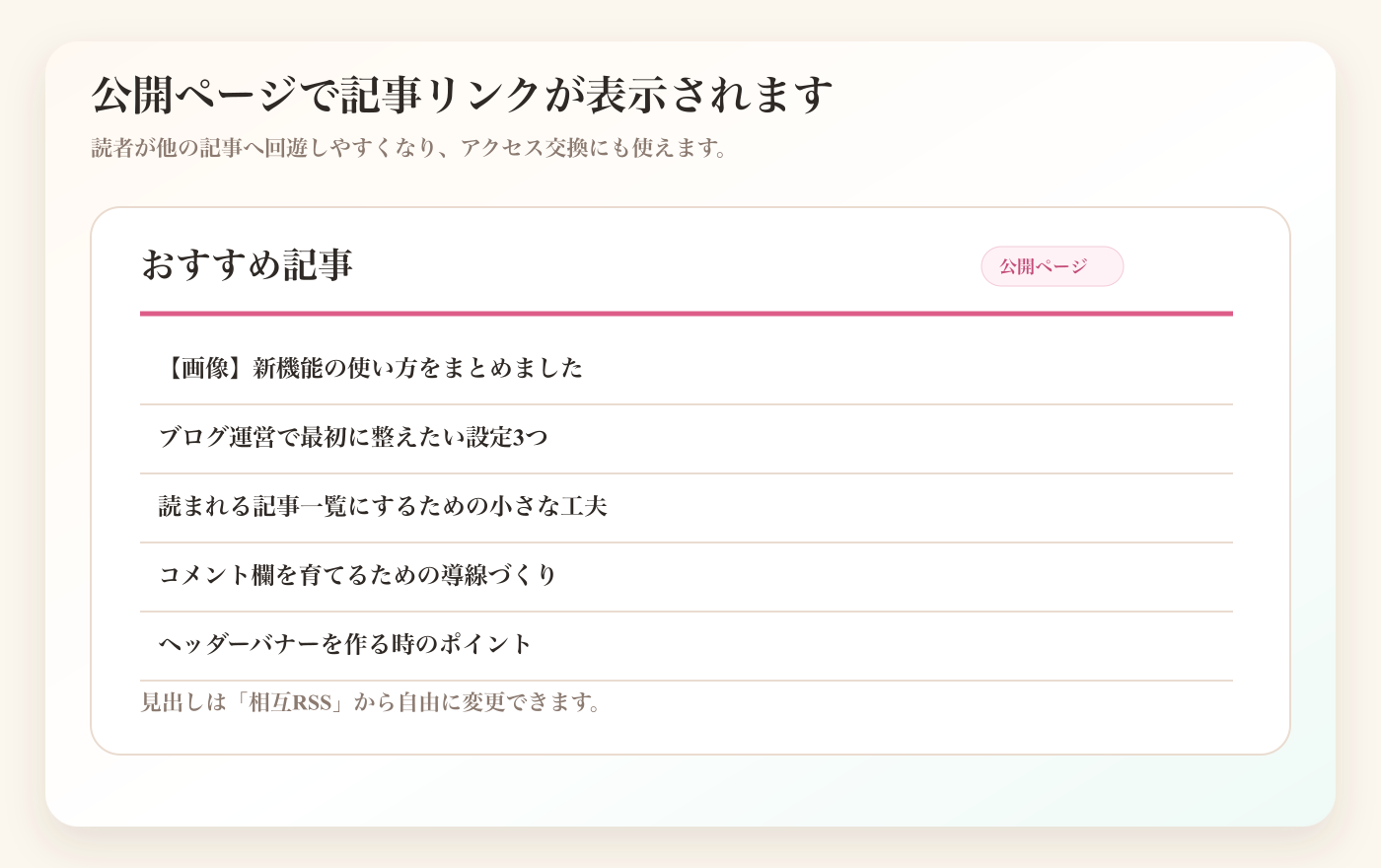
設定したRSSは、公開ブログのパーツとして表示されます。同じ表示枠に登録したRSSの記事は、まとめて新着順に並びます。
最初はどう設定すればいい?
はじめて設定する場合は、いきなりたくさん登録しなくて大丈夫です。まずは自分のブログと読者層が近いサイトを1つか2つ登録して、表示の雰囲気を確認してみてください。
ブログのテーマが近いほど、読者にとっても自然な導線になります。逆に、テーマが離れすぎているリンクを並べると、クリックされにくくなることがあります。
運用のコツ
- 見出しは読者に伝わりやすい名前にする
- ブログの雰囲気に合うRSSだけを登録する
- 表示される記事タイトルを定期的に確認する
- 増やしすぎず、読者が選びやすい量にする
まとめ
相互RSS・アクトレは、ブログ同士をつなぎ、読者の回遊を増やすための仕組みです。Kotoriaでは、RSS URLを登録するだけで公開ページに新着記事リンクを表示できます。
まずは「おすすめ記事」や「あわせて読みたい」のような自然な見出しにして、読者が次に読みたくなる導線として使ってみてください。






 1
1
 2
2
 3
3
 4
4
 5
5
 6
6
コメント
まだコメントはありません。